2010-08-12
2010-08-11
Las psicofonías son el arte de decirte lo que has de oír. Y es que, cuando te dicen lo que has de oír, lo oyes esté o no ahí. Un ejemplo:
(La canción está en Hindi, su título original es Mehboob Mere y pertenece a la película Fiza; la letra real en Hindi —o mejor dicho, una transcripción a nuestro alfabeto— está por ejemplo aquí: http://www.hindilyrix.com/songs/get_song_Mehboob%20mere,%20mehboob%20mere.html).

2010-03-12
Frases para el recuerdo
En los tiempos de los apostóles
los hombres eran muy barbáros:
se subían a los arbóles
y se comían los pajáros.
(Tildes añadidas para enfatizar la pronunciación).
2010-02-24
Solución al problema de la cebra
Vamos con la solución al puzle de la cebra.
Recordemos las pistas:
- 1=B5
- 3=E3
- A1=D2
- A2=B1
- A5=E1
- B2=E4
- B3=D1
- B4=C5
- C4=D3
- D4=E5
- A4|B5
- C1|D5
- C3|D2
- A3|A5
- A3<A5
Ponemos en un casillero los símbolos, de tal forma que en cada casilla estén todos los símbolos de una fila. Para esto se puede emplear OOCalc, que es lo que he hecho.
| 1 | 2 | 3 | 4 | 5 | |
|---|---|---|---|---|---|
| A | A1A2A3A4A5 | A1A2A3A4A5 | A1A2A3A4A5 | A1A2A3A4A5 | A1A2A3A4A5 |
| B | B1B2B3B4B5 | B1B2B3B4B5 | B1B2B3B4B5 | B1B2B3B4B5 | B1B2B3B4B5 |
| C | C1C2C3C4C5 | C1C2C3C4C5 | C1C2C3C4C5 | C1C2C3C4C5 | C1C2C3C4C5 |
| D | D1D2D3D4D5 | D1D2D3D4D5 | D1D2D3D4D5 | D1D2D3D4D5 | D1D2D3D4D5 |
| E | E1E2E3E4E5 | E1E2E3E4E5 | E1E2E3E4E5 | E1E2E3E4E5 | E1E2E3E4E5 |
Aplicamos las pistas 1, 2 y 11 para hallar la posición de B5, E3 y A4.
| 1 | 2 | 3 | 4 | 5 | |
|---|---|---|---|---|---|
| A | A1A2A3A4A5 | A4 | A1A2A3A4A5 | A1A2A3A4A5 | A1A2A3A4A5 |
| B | B5 | B1B2B3B4B5 | B1B2B3B4B5 | B1B2B3B4B5 | B1B2B3B4B5 |
| C | C1C2C3C4C5 | C1C2C3C4C5 | C1C2C3C4C5 | C1C2C3C4C5 | C1C2C3C4C5 |
| D | D1D2D3D4D5 | D1D2D3D4D5 | D1D2D3D4D5 | D1D2D3D4D5 | D1D2D3D4D5 |
| E | E1E2E3E4E5 | E1E2E3E4E5 | E3 | E1E2E3E4E5 | E1E2E3E4E5 |
Cada vez que consigamos averiguar el símbolo de una casilla, lo tachamos (borramos) de todas las demás casillas de esa fila:
| 1 | 2 | 3 | 4 | 5 | |
|---|---|---|---|---|---|
| A | A1A2A3A5 | A4 | A1A2A3A5 | A1A2A3A5 | A1A2A3A5 |
| B | B5 | B1B2B3B4 | B1B2B3B4 | B1B2B3B4 | B1B2B3B4 |
| C | C1C2C3C4C5 | C1C2C3C4C5 | C1C2C3C4C5 | C1C2C3C4C5 | C1C2C3C4C5 |
| D | D1D2D3D4D5 | D1D2D3D4D5 | D1D2D3D4D5 | D1D2D3D4D5 | D1D2D3D4D5 |
| E | E1E2E4E5 | E1E2E4E5 | E3 | E1E2E4E5 | E1E2E4E5 |
Ahora vamos recorriendo las pistas repetidamente. Para cada igualdad, hemos de comprobar si en las columnas donde aparece cada uno de los dos miembros también está el otro; si no es así, debemos tachar el extra. Por ejemplo, aplicando la pista 3 (A1=D2), puesto que en la 2ª columna no hay A1, hemos de quitar D2 de la misma:
| 1 | 2 | 3 | 4 | 5 | |
|---|---|---|---|---|---|
| A | A1A2A3A5 | A4 | A1A2A3A5 | A1A2A3A5 | A1A2A3A5 |
| B | B5 | B1B2B3B4 | B1B2B3B4 | B1B2B3B4 | B1B2B3B4 |
| C | C1C2C3C4C5 | C1C2C3C4C5 | C1C2C3C4C5 | C1C2C3C4C5 | C1C2C3C4C5 |
| D | D1D2D3D4D5 | D1D3D4D5 | D1D2D3D4D5 | D1D2D3D4D5 | D1D2D3D4D5 |
| E | E1E2E4E5 | E1E2E4E5 | E3 | E1E2E4E5 | E1E2E4E5 |
Repetimos con las pistas 4, 5, 6, 7, 8 y 10:
| 1 | 2 | 3 | 4 | 5 | |
|---|---|---|---|---|---|
| A | A1A3A5 | A4 | A1A2A3 | A1A2A3A5 | A1A2A3A5 |
| B | B5 | B2B3B4 | B1B3B4 | B1B2B3B4 | B1B2B3B4 |
| C | C1C2C3C4 | C1C2C3C4C5 | C1C2C3C4C5 | C1C2C3C4C5 | C1C2C3C4C5 |
| D | D2D3D4D5 | D1D3D4D5 | D1D2D3D5 | D1D2D3D4D5 | D1D2D3D4D5 |
| E | E1E2E5 | E2E4E5 | E3 | E1E2E4E5 | E1E2E4E5 |
Al examinar la pista 13, observamos que en la columna 2 no hay D2, por lo tanto en la columna 1 no puede haber C3. Al aplicar la pista 14, podemos tachar A3 y A5 de la columna 1. Como se queda solo A1 en la primera fila, lo tachamos de las demás celdas de esa fila (a partir de ahora lo haremos sin avisar). De acuerdo con la pista 15, A3 no puede estar a la derecha del todo, así que lo tachamos también. Después de todos esos cambios, queda esto:
| 1 | 2 | 3 | 4 | 5 | |
|---|---|---|---|---|---|
| A | A1 | A4 | A2A3 | A2A3A5 | A2A5 |
| B | B5 | B2B3B4 | B1B3B4 | B1B2B3B4 | B1B2B3B4 |
| C | C1C2C4 | C1C2C3C4C5 | C1C2C3C4C5 | C1C2C3C4C5 | C1C2C3C4C5 |
| D | D2D3D4D5 | D1D3D4D5 | D1D2D3D5 | D1D2D3D4D5 | D1D2D3D4D5 |
| E | E1E2E5 | E2E4E5 | E3 | E1E2E4E5 | E1E2E4E5 |
Cuando al comprobar una de las igualdades, uno de los miembros está solo, el otro debe estarlo también. Aplicando ese principio a la pista 3 en este punto, hay que dejar solo D2 en la columna 1:
| 1 | 2 | 3 | 4 | 5 | |
|---|---|---|---|---|---|
| A | A1 | A4 | A2A3 | A2A3A5 | A2A5 |
| B | B5 | B2B3B4 | B1B3B4 | B1B2B3B4 | B1B2B3B4 |
| C | C1C2C4 | C1C2C3C4C5 | C1C2C3C4C5 | C1C2C3C4C5 | C1C2C3C4C5 |
| D | D2 | D1D3D4D5 | D1D3D5 | D1D3D4D5 | D1D3D4D5 |
| E | E1E2E5 | E2E4E5 | E3 | E1E2E4E5 | E1E2E4E5 |
Aplicamos las pistas 5 y 10, quitando E1 y E5, respectivamente, de la columna 1. Ya sabemos quién bebe E2=agua:
| 1 | 2 | 3 | 4 | 5 | |
|---|---|---|---|---|---|
| A | A1 | A4 | A2A3 | A2A3A5 | A2A5 |
| B | B5 | B2B3B4 | B1B3B4 | B1B2B3B4 | B1B2B3B4 |
| C | C1C2C4 | C1C2C3C4C5 | C1C2C3C4C5 | C1C2C3C4C5 | C1C2C3C4C5 |
| D | D2 | D1D3D4D5 | D1D3D5 | D1D3D4D5 | D1D3D4D5 |
| E | E2 | E4E5 | E3 | E1E4E5 | E1E4E5 |
Es B5, el noruego. Aplicamos las pistas 13, 8, 9 y ya no podemos seguir por este método:
| 1 | 2 | 3 | 4 | 5 | |
|---|---|---|---|---|---|
| A | A1 | A4 | A2A3 | A2A3A5 | A2A5 |
| B | B5 | B2B3 | B1B3B4 | B1B2B3B4 | B1B2B3B4 |
| C | C1C2 | C3 | C1C2C4C5 | C1C2C4C5 | C1C2C4C5 |
| D | D2 | D1D4D5 | D1D3D5 | D1D3D4D5 | D1D3D4D5 |
| E | E2 | E4E5 | E3 | E1E4E5 | E1E4E5 |
Vamos a hacer un ensayo para falsar una hipótesis. Supongamos que en la columna 2 va E5 y no E4. Entonces, por la pista 10, tiene que ir D4 ahí. Por la pista 7, no puede ir B3 en esa columna, luego tiene que ser B2; pero ahora esto se contradice con la pista 6, que dice que donde va B2 tiene que ir E4. La conclusión es que en la columna 2 no puede ir E5. Lo tachamos y continuamos, aplicando las pistas 6, 10 y 7:
| 1 | 2 | 3 | 4 | 5 | |
|---|---|---|---|---|---|
| A | A1 | A4 | A2A3 | A2A3A5 | A2A5 |
| B | B5 | B2 | B1B3B4 | B1B3B4 | B1B3B4 |
| C | C1C2 | C3 | C1C2C4C5 | C1C2C4C5 | C1C2C4C5 |
| D | D2 | D5 | D1D3 | D1D3D4 | D1D3D4 |
| E | E2 | E4 | E3 | E1E5 | E1E5 |
Nuevo punto muerto. Este es más complicado. Vamos a ensayar primero poniendo E1 en la columna 4 y viendo si nos conduce a una contradicción. Aplicamos las pistas 5, 10, 9, 15, 4, 8 y llegamos a este resultado provisional:
| 1 | 2 | 3 | 4 | 5 | |
|---|---|---|---|---|---|
| A | A1 | A4 | A3 | A5 | A2 |
| B | B5 | B2 | B3B4 | B3B4 | B1 |
| C | C1C2 | C3 | C1C2C4C5 | C1C2C4C5 | C1C2 |
| D | D2 | D5 | D1D3 | D1D3 | D4 |
| E | E2 | E4 | E3 | E1 | E5 |
Ahora, si ponemos B3 en la columna 3, por la pista 7 tiene que ir D1 en la misma columna, luego en la columna 4 tiene que ir D3, y por la pista 9 va C4 en la misma. Pero esto se contradice con la pista 8, ya que en la columna 4 sólo puede ir B4. Y si ponemos B3 en la columna 4 en vez de la 3, tenemos exactamente el mismo problema. Pongamos donde pongamos B3, llegamos a una contradicción. La única conclusión posible es que E1 no puede ir en la columna 4.
Antes de seguir, una nota. En este punto se puede recurrir a una técnica del Sudoku que consiste en lo siguiente. Las columnas 1 y 5 tienen ambas C1 y C2, aunque no sabemos en qué orden. Esto quiere decir que o la 1 tiene C1 y la 5 C2, o viceversa, no hay otra posibilidad. En cualquiera de los dos casos, podemos tachar C1 y C2 de las columnas 3 y 4. Después de hacerlo, podemos recurrir a la pista 12 para asignar C1 a la columna 1, con lo que en la columna 5 iría C2. Esta es la solución parcial errónea a la que aludía al plantear el problema: C2 está en la columna correcta, como veremos, pero B1 no es la respuesta.
Volvemos al punto muerto anterior, ponemos E5 en la columna 4 y continuamos. Aplicamos las pistas 10, 5, 14, 4, 7, 9, 8, 12 y obtenemos la solución:
| 1 | 2 | 3 | 4 | 5 | |
|---|---|---|---|---|---|
| A | A1 | A4 | A2 | A3 | A5 |
| B | B5 | B2 | B1 | B4 | B3 |
| C | C1 | C3 | C4 | C5 | C2 |
| D | D2 | D5 | D3 | D4 | D1 |
| E | E2 | E4 | E3 | E5 | E1 |
O sea, el dueño de C2 (la cebra) es B3 (el japonés).
2010-02-19
¿Quién es el dueño de la cebra?
Cuando era niño, vi en una revista un pasatiempo que me resultó muy curioso. Lo copié y lo repartí a mis compañeros y hubo cierto revuelo con el mismo. Se ha divulgado en otras formas, pero aún permanecen en mi memoria las frases del planteamiento y la solución tal y como figuraban en la revista.
Decía así (disculpas por la propaganda de tabacos, que sospecho que estaba detrás de esa publicación, pero he preferido dejar el texto original tal y como lo conocí):
- Hay cinco casas de distinto color con individuos de diferentes nacionalidades. También hay distintos animales, cigarrillos y bebidas en cada una de ellas.
- El inglés vive en la casa roja.
- El español es el propietario del perro.
- En la casa verde se bebe café.
- El ucraniano bebe té.
- La casa verde está contigua y a la derecha (la derecha del lector) de la casa de marfil.
- El fumador de Winston tiene caracoles.
- En la casa amarilla se fuma Camel.
- En la casa del centro se bebe leche.
- El noruego vive en la primera casa de la izquierda.
- El hombre que fuma Chesterfield vive en la casa contigua a la del dueño del zorro.
- En la casa contigua a aquella donde se encuentra el caballo se fuma Camel.
- El fumador de Lucky Strike bebe naranjada.
- El japonés fuma Philip Morris.
- El noruego vive al lado de la casa azul.
Las preguntas eran: ¿quién bebe agua? y ¿quién es el dueño de la cebra?
La respuesta a la primera pregunta es relativamente fácil, pues surge al poco tiempo de ir aplicando pistas. La segunda requiere llegar hasta el final, lo cual requiere bastante más esfuerzo.
Se puede abstraer este problema de la siguiente manera: sea un casillero de 5 filas y 5 columnas, en el que se deben colocar los símbolos A1, A2, A3, A4, A5, B1 a B5, C1 a C5, D1 a D5 y E1 a E5, cada uno en una casilla. Las letras indican la fila en la que colocarlos, pero los dígitos NO indican la columna; en este caso he escogido una permutación al azar de los números del 1 al 5 para cada fila. Para saber en qué columna colocar cada uno, necesitaremos las pistas. Usaremos la siguiente notación:
- n=símbolo indica que en la columna n ha de ir el símbolo dado. Por ejemplo, 1=A4 indica que el símbolo A4 se debe colocar en la fila A, columna 1.
- símbolo1=símbolo2 indica que ambos están en la misma columna.
- símbolo1|símbolo2 indica que están en columnas adyacentes.
- símbolo1<símbolo2 indica que símbolo1 está a la izquierda de símbolo2 (no necesariamente adyacentes).
Las pistas equivalentes para este problema (no en el orden original) son:
- 1=B5
- 3=E3
- A1=D2
- A2=B1
- A5=E1
- B2=E4
- B3=D1
- B4=C5
- C4=D3
- D4=E5
- A4|B5
- C1|D5
- C3|D2
- A3|A5
- A3<A5
Y las preguntas son: ¿qué simbolo hay en la fila B en la misma columna donde está E2? ¿Qué símbolo hay en la fila B en la misma columna donde está C2? Es decir, hallar x e y tales que Bx=E2 y By=C2.
Al principio iba a preguntar en qué columna van E2 y C2, pero después me lo he pensado, dado que hay una solución parcial errónea que tiene C2 en la columna correcta, pero no tiene el símbolo bueno en la fila B de dicha columna. Aquí se busca la solución correcta.
Nótese que las dos últimas pistas juntas equivalen a la Nº. 6 del problema original, pero he querido hacerlo más general por si revisitamos este tipo de acertijos en el futuro.
La equivalencia con el problema anterior es: A1=Amarilla, A2=Roja, A3=Marfil, A4=Azul, A5=Verde; B1=Inglés, B2=Ucraniano, B3=Japonés, B4=Español, B5=Noruego; C1=Zorro, C2=Cebra, C3=Caballo, C4=Caracoles, C5=Perro; D1=Philip Morris, D2=Camel, D3=Winston, D4=Lucky Strike, D5=Chesterfield; E1=Café, E2=Agua, E3=Leche, E4=Té, E5=Naranjada.
2010-02-18
2010-02-17
SignPost es otro nuevo juego en la colección de puzles de Simon Tatham. Partiendo de la casilla 1, hay que avanzar un número indeterminado de casillas en cada paso en la dirección de la flecha, hasta acabar en la que tiene una estrella tras haber recorrido el resto del tablero visitando cada casilla una sola vez. A veces se nos indica en qué paso hay que tocar cierta casilla. Durante la resolución, lo normal es que vayamos conectando partes separadas hasta que tengamos todo conectado.
Como de costumbre, genera problemas con solución única.
No me ha enganchado, pero me ha entretenido, que también es importante.
2010-02-11
Paintfuck
Ya hablamos en el artículo Lenguajes esotéricos sobre Brainfuck, un lenguaje de ocho instrucciones sumamente popular. Tanto, que existen multitud de variantes de dicho lenguaje. He aquí unos cuantos:
En COW se representan la mayoría de instrucciones mediante cambios en las mayúsculas de la palabra «Moo». Es una variante de Brainfuck con cinco instrucciones nuevas.
FukYorBrane es un lenguaje diseñado para que dos programas en Brainfuck compitan entre sí.
Brainfork añade una instrucción para convertir el Brainfuck en multitarea.
Boolfuck y Smallfuck son versiones de Brainfuck que operan sobre bits en vez de palabras.
Dimensifuck utiliza un casillero n-dimensional en vez de bidimensional.
Quantum brainfuck opera sobre qubits en vez de sobre enteros. Está basado en la teoría de computación cuántica.
2L es una variante bidimensional que usa dos símbolos (y el espacio en blanco).
Hay muchas más variantes; véase Category: Brainfuck derivatives en la wiki de lenguajes esotéricos.
En particular, el Smallfuck opera sobre un casillero donde cada celda es de un bit. Tiene cinco instrucciones: elimina la entrada y la salida y, como no le hace falta incremento y decremento porque las dos operaciones hacen lo mismo, las sustituye por el comando *, que invierte el bit en la celda actual. Es relativamente sencillo convertir un programa en Brainfuck a Smallfuck (salvo por la entrada/salida), sustituyendo el incremento y decremento por subrutinas que manipulan los bits en bloques de, por ejemplo, 8 bits.
Y del Smallfuck surge el Paintfuck. Es una variante creada por Wouter Visser que utiliza un casillero bidimensional en vez de lineal, lo cual en principio no parece nuevo. Lo que lo hace original es que está pensado para que el casillero sea representado en la pantalla, viendo en tiempo real y de forma animada cómo el programa actúa sobre el mismo.
Las instrucciones < y > son sustituidas por n, s, e, w para los cuatro puntos cardinales respectivos. Las demás instrucciones son idénticas a las de Smallfuck, así que consta de siete instrucciones en total. Todo carácter que no sea una instrucción válida (incluyendo las versiones en mayúsculas de los comandos) se considera un comentario y por tanto no interviene en el programa, pero tampoco causa error. Por ello, es común que los comentarios intercalados se escriban en mayúsculas, para evitar escribir accidentalmente alguna de las letras n, s, e o w que influirían en el comportamiento del programa. El espacio de datos está inicialmente vacío (todo ceros).
Aunque es un lenguaje Turing-completo cuando se aplica a casilleros infinitos en al menos una dimensión, lo cierto es que los casilleros toroidales finitos suelen ser más interesantes. Así, este sencillo programa rellena todo el casillero de unos, aunque no para nunca:
*[e[s]*]
¿Qué hace este programa? Primero, cambia la casilla inicial de 0 a 1. Esto le permite entrar en el bucle. Ya dentro del bucle, se mueve hacia el este y, si da con una casilla que no es cero, se mueve hacia el sur hasta que encuentre la primera que es cero. Si se parte de un casillero vacío, eso debería ocurrir en la línea siguiente, salvo que llegue al punto inicial, en cuyo caso se quedará enganchado indefinidamente en ese bucle. Tanto si va al sur como si no, pone a 1 la casilla actual (era 0 seguro, o de lo contrario no habría salido del bucle anterior) y repite.
Programar en Paintfuck tiene el aliciente de que vemos cómo se desarrolla nuestro programa. Además, trabajar con bits es más simple en general. Entre los programas actualmente escritos en Paintfuck hay, por ejemplo, uno para hacer funcionar el autómata del Juego de la Vida de Conway del que hablamos en la entrada sobre autómatas celulares; también hay otro autómata finito llamado la hormiga de Langton y un contador decimal.
El contador decimal, escrito por un servidor de ustedes, representa cada número dentro de un bloque de 3×5, y se basa en una sugerencia dada en el canal de IRC #esoteric sobre realizar tal contador analizando cada dígito para ver de cuál se trata e incrementarlo. Requirió bastante esfuerzo diseñar la fuente, hallar los píxels distintivos únicos de cada número y analizar los cambios que convertían cada dígito en el siguiente. El programa final es este:
PAINTFUCK PROGRAM BY PEDRO GIMENO 2008-12-01.

swwww*es*ww*s*ee*s*ww*sseeee*wwnw*ww
*[*
  nnee[*ww*s*nee]ww[*ee*ww]s
  *[*ne[*w*n*se]w[*e*w]n
    [*ee*e*s*w*w*s*e*e*s*ww*wnn*n]
    s*[*nnee*s*w*es*s*s*e*ww*wnn]*s]
  n*[*
    nee[*ww*s*nee]ww[*ee*ww]s[*nne*ees*w*w*ess*w*w*n]
    s*[*
      nnnee[*ww*s*nee]ww[*ee*ww]s*[*nee*e*s*s*ss*w*w*wn*nn]
      ss*[*
        seee[*www*n*seee]www[*eee*www]n[*e*ee*s*www*n]
        s*[*
          ee[*ww*n*see]ww[*ee*ww]n*[*nnne*ee*sww*sss*e*en*wwws*n]
          s*[*
            nnne[*w*s*ne]w[*e*w]s*[*nnee*sw*s*ee*ss*w*w*wn*n]
            s*[*
              nnne[*w*s*ne]w[*e*w]s[*ne*sss*s*wnn*n]
              s*[*
                nneee[*www*s*neee]www[*eee*www]s[*ne*ees*ww*s*see*sw*w*wnn*n]
                s*[*
                  se[*w*n*se]w[*e*w]n[*eee*ssww*n*w*n]
                  s*[*
                    ne*e*ws*s*wwwwws*nn]n]]s]s]]n]]n]
  sss*[
    [*e*]*wwwww]n
*]
Bueno, en realidad esa es la versión no comentada. La versión comentada es bastante más larga [1].
Pueden verse este y otros programas en acción gracias al intérprete de Paintfuck en JavaScript, que también puede servir para quien quiera escribir sus propios programas en Paintfuck.
Referencias
[1] http://www.formauri.es/personal/pgimeno/temp/esoteric/paintfuck/decimal-counter.pfk
2010-02-03
Dibujando curvas de Bézier cúbicas
He actualizado el tutorial de GIMP sobre la aplicación de efectos de forma radial para incorporarle una animación que cuando publiqué la entrada no había puesto a punto, aunque pensaba que sería una buena adición para explicar cómo actúa el filtro Coord. polares de GIMP. La animación en cuestión es esta:
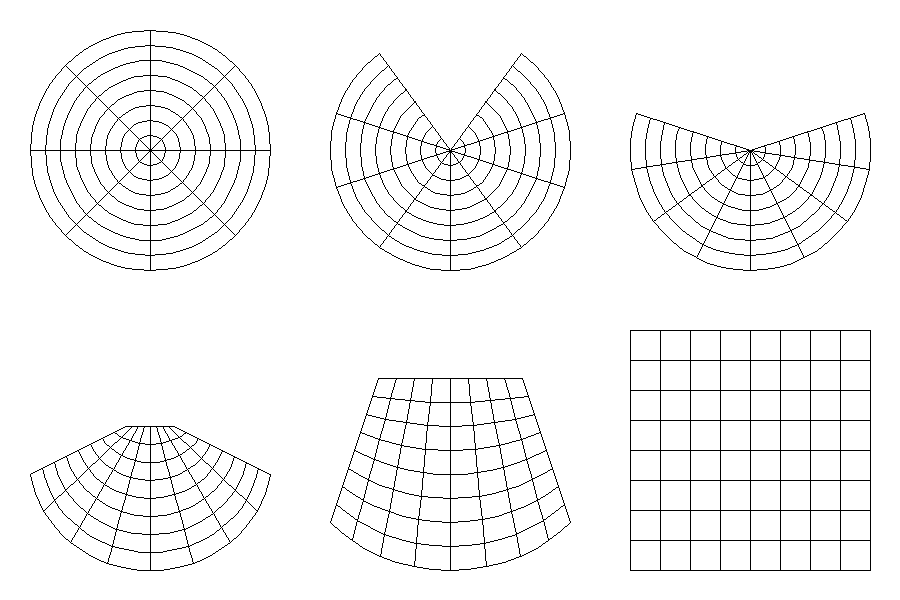
Está hecha con un programa que escribí en mi lenguaje favorito para hacer pequeñas utilidades cuya velocidad no es crucial, es decir, en PHP. Cuando me puse a pensarlo, me di cuenta de que para hacer la animación que tenía en mente me iban a ser muy útiles las curvas de Bézier cúbicas. Sin embargo, al mirar el listado de funciones de la librería GD, descubrí que no contaba con funciones de dibujado de estas curvas.
Tenía, pues, unas pocas opciones. Una era buscar algún otro módulo PHP capaz de dibujarlas. Resulta que el módulo de ImageMagick lo hacía. Pero usar GD tenía sus ventajas para mí, porque va muy al grano y se puede trabajar con imágenes indexadas (es decir, con paleta), y el ImagickDraw no estaba muy bien documentado. Otra era buscar si alguien más había implementado lo mismo. Encontré unas pocas implementaciones, sí, una de ellas de PEAR que parecía que precisaba mucho aprendizaje para usarla, y otra que resultó tener una calidad muy pobre. La tercera opción era hacerme yo una función para dibujarlas. Finalmente me decanté por esa, aprovechando la ocasión para acometer un reto que tenía pendiente desde hace años. Con algún sistema simple me habría bastado, pero quería resolver el problema de forma definitiva para tener una función que dibujara curvas aplicable a cualquier campo, y que me sirviera de referencia en caso de necesitar reescribirla en otro lenguaje.
Métodos iterativos
Así que estuve investigando los métodos que pude encontrar, para hacerme una idea de por dónde atacar el problema. Sabía de antemano que los métodos recursivos daban mejor resultado que el método iterativo simple.
El método iterativo simple
La forma más sencilla de dibujar curvas de Bézier es utilizar la fórmula directamente, escogiendo un incremento de t adecuado que nos permita recorrer el intervalo [0, 1] de forma uniforme, trazando líneas rectas entre cada punto y el anterior. Además, podemos calcular sólo los coeficientes hasta la mitad usando la igualdad B(P0, P1, P2, P3, t) = B(P3, P2, P1, P0, 1 - t). Ya conocía este sistema. El problema principal es que no existe un incremento de t adecuado. Si dibujamos demasiados segmentos, podemos encontrarnos con que la línea se engrosa en algunas zonas de forma muy antiestética. Si no dibujamos suficientes, quedarán a la vista los trazos angulosos de los segmentos rectos con que se dibuja la curva. Lo malo es que en ciertas curvas es fácil que se vean ambos defectos a la vez: trazos angulosos y líneas engrosadas. Así que hay que buscar alternativas.
El método iterativo variable
El problema del método iterativo simple radica en que la distancia entre puntos consecutivos (al aplicar un incremento de t constante) no es uniforme. Este problema se podría salvar recurriendo a la fórmula de la velocidad de la curva, que nos da un indicador de cuán grande será el desplazamiento para un t dado. Para una curva que va de P0 a P3 con puntos de control P1 y P2, la fórmula es:
V(t) = 3·(1 - t)²·(P1 - P0) + 6·t ·(1 - t)·(P2 - P1) + 3·t²·(P3 - P2)
No he probado este método. A primera vista, parece que tiene el problema de que, si los incrementos no son lo suficientemente pequeños, podrían verse los polígonos de nuevo, así que habría que hacerlos lo bastante pequeños. Hacerlos de un píxel puede presentar problemas cuando los trazos son diagonales. Quizá haciéndolos de 2½ (1,414213...) píxels, que es la distancia entre dos píxels diagonales, o ligeramente superior para evitar problemas de redondeos, fuera suficiente. Tendría que experimentar. Otra pega es que no veo inmediatamente cómo trasladar velocidad a píxels.
Métodos recursivos
En general, los métodos recursivos se basan en subdividir la curva en múltiples segmentos, utilizando el algoritmo de De Casteljau: Sea B(P0, P1, P2, P3) una curva de Bézier definida por los puntos P0, P1, P2, P3. Esta curva se puede dividir de forma exacta en dos segmentos, B0(P0, P01, P012, P0123) y B1(P0123, P123, P23, P3). El punto P0 y el punto P3 coinciden con los de la curva original, ya que son los extremos del segmento curvo y lógicamente tienen que estar cada uno en una de las curva subdivididas. El punto de subdivisión, P0123, también forma parte de la curva, pues esa es precisamente la ventaja del método de De Casteljau.
P01 es un punto situado en la recta entre P0 y P1, a distancia relativa t. Es decir, P01 = (1 - t)·P0 + t ·P1. Análogamente obtenemos P23 = (1 - t)·P2 + t ·P3. Para obtener los puntos que faltan es preciso calcular un punto extra, P12 = (1 - t)·P1 + t ·P2. Ahora, P012 = (1 - t)·P01 + t ·P12 y P123 = (1 - t)·P12 + t ·P23. Por último, P0123=(1 - t)·P012 + t ·P123. La figura siguiente ilustra el proceso. Cuando t = ½, nos basta con calcular medias entre los puntos.
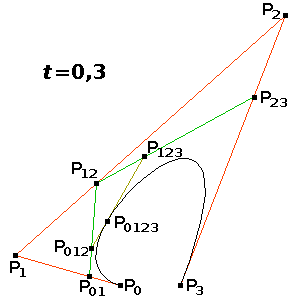
Método de subdivisión de una curva de Bézier cúbica en dos, en el punto t=0,3. La curva B(P0, P1, P2, P3) puede ser dividida en las dos curvas B(P0, P01, P012, P0123) y B(P0123, P123, P23, P3).
Los algoritmos recursivos realizan esta subdivisión, normalmente en el punto t=½, y continúan haciendo lo mismo recursivamente con cada uno de los subsegmentos obtenidos. Difieren en la elección del caso base de la recursión.
Método de la colinealidad
Las subdivisiones recursivas van aproximando cada vez más el segmento dividido a un segmento de recta. Si conseguimos determinar en qué momento es tan parecido a una recta que no es distinguible a simple vista, podremos trazar una recta en su lugar y obtener así una muy buena aproximación.
La curva es más plana cuanto más próximos estén los dos puntos de control a la recta que une los puntos origen y final, así que el cálculo de esa distancia es una buena forma de determinar si son casi colineales. Para evitar una raíz, se puede calcular el cuadrado de la distancia en lugar de la distancia misma. La fórmula del cuadrado de la distancia es:
d(P1, P0P3)² = ((Px3-Px0)·(Py1-Py0) - (Py3-Py0)·(Px1-Px0))²/((Px3-Px0)² + (Py3-Py0)²)
y lo mismo cambiando P1 por P2.
Actualización 2011-03-23: Tengo pendiente examinar otra forma de evaluar el «grado de colinealidad», que se me ha ocurrido al releer esta entrada. La idea sería utilizar la ecuación de la recta que pasa por P0 y P3, rotándola 90° si el valor absoluto de la pendiente es > 1, para hallar el valor de y que se correspondería con el valor de x del punto a comprobar, hallando entonces la diferencia con la y de dicho punto. Esto podría ser más rápido que el cálculo de la distancia aquí nombrado y probablemente sería igualmente efectivo.
Que sean casi colineales no es condición suficiente para poder aproximar la curva como un segmento de P0 a P3. Hay otra condición adicional, y es que tanto P1 como P2 estén comprendidos entre P0 y P3. Si no se impone esta condición, tanto P1 como P2 pueden estar fuera del segmento P0P3 y el resultado teórico sería una curva que desde uno de los extremos va temporalmente en dirección contraria al otro extremo, y ese fragmento no sería dibujado. Por ejemplo, si consideramos la curva B((0,0), (-3,0), (10,0), (10,0)), los puntos P1 y P2 son colineales con P0P3 y, pese a ello, la curva se extiende un poco hacia el lado de abscisas negativas.
En casos como el indicado, la subdivisión podría requerir infinitos pasos para el subsegmento que contiene el pico. Para evitarlo, se puede dar un margen de error: si P2 y P3 están ambos dentro de un cuadrado rectángulo de tamaño (|Px3-Px0|+ε, |Py3-Py0|+&epsilon), se consideran buenos.
Este es el método que escogí finalmente. Los resultados son muy decentes y el algoritmo es aceptablemente rápido. Como parámetros, la distancia al cuadrado que puse para considerar los puntos colineales es 0,125 píxels y el ε que escogí es 0,25 (un cuarto de píxel).
Método de la longitud
La longitud de una curva de Bézier puede ser calculada numéricamente, no hay una fórmula explícita general para la misma. Además de mediante una integral que requiere métodos numéricos clásicos y complicados, hay una forma recursiva de aproximarla que, además, nos da un método para dibujarla.
Sea L0 la longitud del segmento P0P3 y L1 la suma de las longitudes de los segmentos restantes, concretamente L1=|P0P1| + |P1P2| + |P2P3|. Entonces, la media de esos valores, (L1 + L0) / 2, da una aproximación a la longitud, y L1 - L0 da una medida del error. Dicho error decrece en relación 2-4m donde m es el número de subdivisiones [1].
Se puede entonces dibujar el segmento de forma que si la longitud del subsegmento actual es lo bastante pequeña, se trace dicho subsegmento como recta.
No he probado este método. En realidad es muy similar al anterior, ya que cuando el error es pequeño, significa que los puntos están próximos a ser colineales, lo cual es casi lo mismo que el método anterior. En este no nos salvamos de calcular al menos cuatro raíces cuadradas, por lo cual lo deseché antes de probarlo.
Otros métodos
Descomposición en cuadráticas
En [2] se da una forma de descomponer una curva cúbica en cuatro segmentos de curva cuadrática. No me ha convencido el resultado, pero al menos he creído oportuno dejar una referencia para quien quiera averiguar más. Con este método, queda abierto el problema de cómo dibujar una curva cuadrática de forma eficiente.
Partición de la derivada por octantes
Para terminar, vamos a considerar un método que ha sido utilizado por METAFONT, el programa de diseño tipográfico de D. E. Knuth. Para leer la documentación del programa METAFONT decentemente, necesitaremos la utilidad Weave, capaz de extraer archivos escritos en TeX (el formato de proceso de texto de Knuth) a partir de archivos WEB (que contienen una mezcla del programa en Pascal y la documentación en TeX). El original está aquí: http://mirror.ctan.org/systems/knuth/dist/mf/mf.web. La explicación, junto con el código correspondiente, comienza en la §384.
La idea del método es similar a la de los círculos de Bresenham: se clasifica la derivada de la curva por octantes y se transforma cada uno de los octantes al primero, de manera que la pendiente (el incremento de y por cada incremento unitario de x) no sea superior a la unidad. Con este método se consigue que cada incremento de x vaya asociado a cero o un incremento de y, con lo cual la curva resultante tiene una fineza superior. El precio a pagar por tanto refinamiento es un programa que cuesta mucho entender, además de que cuesta bastantes cálculos. El beneficio es la curva más perfecta posible, igual que la línea de Bresenham es la recta más perfecta posible.
Referencias
[1] http://steve.hollasch.net/cgindex/curves/cbezarclen.html
[2] http://www.timotheegroleau.com/Flash/articles/cubic_bezier_in_flash.htm
2010-01-30
Aplicando efectos de forma radial
Hay un filtro para GIMP que puede dar buen resultado aplicado a logos u otros propósitos espectaculares, pero cuya utilidad se ve limitada por la forma en que es aplicado. Estoy hablando de Viento.
El filtro Viento sólo se puede aplicar horizontalmente, hacia la izquierda o hacia la derecha. Esto limita mucho su campo de aplicación, pese a que si pudiera aplicarse de forma radial desde un punto de la imagen hacia los bordes, se podrían conseguir efectos interesantes.
Aquí vamos a ver cómo esquivar esa limitación y aplicar el filtro radialmente. Para ello nos ayudaremos de otro filtro presente en ese mismo menú: Coord. polares.
Hace nada compilé un paquete de Gimp 2.6.8 para Debian Lenny, así que es la versión que vamos a usar en este tutorial. En este caso apenas hay diferencias respecto a la 2.4, pero trataré de explicar las que recuerde.
Primero, dejemos claro el objetivo que perseguimos mediante un par de ejemplos:

Logotipo creado con Archivo > Crear > Logotipos > Calor resplandeciente... (en Gimp 2.4 los logotipos están en el menú Xtns de la ventana de herramientas).

Resultado de aplicar el efecto Viento de forma radial

Peluso

Peluso con efecto viento radial
En el caso del logotipo, para que aparezca el texto bien perfilado he aplicado el efecto solamente a la capa central, ya que la superpuesta ayuda a perfilar; he hecho la prueba de aplanar primero la imagen para aplicar el efecto a todo, pero se emborronaba mucho.
Para ver si el efecto queda aceptable o no, a modo de quickie, bastará con aplicar los pasos cuarto, quinto, sexto, séptimo y noveno (transformación, giro, aplicar efecto, deshacer giro, deshacer transformación), que son los que comprenden la esencia del método. Nos quedará un círculo en pequeño en el centro, pero con suerte bastará para que podamos decidir si vale la pena intentar el método completo o no.
Paso cero: ¿Tiene nuestra capa canal alfa? ¿Lo necesita? ¿Hay que ajustar el color de fondo? ¿Hay que duplicar la capa?
Este tutorial puede aplicarse tanto a capas con canal alfa, como a capas sin él. Al final del proceso, se nos puede haber contaminado la imagen con píxels que no pertenecen a ella, que serán transparentes si hay canal alfa, o del color del fondo si no lo hay. Si tiene alfa, después se puede colocar la imagen original debajo para disimular, pero si se trata de un color plano, basta con asignárselo al color de fondo y nos ahorraremos algún paso. Así que, si no tiene canal alfa, decidamos primero si lo añadimos o no y, en caso de que no, ajustemos el color de fondo. Por ejemplo, si es una capa que contiene un logo en blanco sobre fondo verde homogéneo, se puede ajustar el color de fondo a ese verde y trabajar sin canal alfa. Si lo vamos a hacer con una fotografía, como la de Peluso, lo que mejor resultado proporcione será probablemente duplicar la capa y añadir alfa si no tiene, de manera que la imagen original quede debajo, para que así las partes contaminadas por transparencia dejen a la vista dicha imagen. En cualquier caso, es una buena idea tener una copia de la capa original como referencia, para facilitar el último paso de recorte.
Primer paso: Recentrar
Nuestro primer paso será escoger cuál va a ser el punto central del que van a salir todos los «rayos». En el caso de Peluso, he escogido el punto (284, 276). El filtro Coord. polares toma como centro el de la capa con la que trabaja, así que vamos a ampliar el tamaño de manera que dichos puntos queden en el centro. Si queremos que el centro coincida con el de la imagen, este paso no será necesario. En el caso del logo, he optado por ello y me lo he saltado.
La forma de conseguir el nuevo centro es: averiguar las distancias desde el centro escogido (en coordenadas relativas a la capa) hasta ambos lados de la capa, averiguar la mayor de las dos, y agrandar la capa al doble de dicha distancia, recolocándola de forma que nuestro centro elegido caiga en el centro de la versión agrandada. Esto se hace tanto para la coordenada horizontal como para la vertical. Aquí, «agrandar» no se refiere a escalar, sino a cambiar el tamaño extendiendo el borde. Es la operación que en el Gimp se llama «Tamaño del borde de capa...».
La imagen de Peluso tiene 640×480 píxels. La distancia del centro elegido al borde izquierdo es 284; al borde derecho, es 640-284=356. Por tanto, tenemos que expandir la capa por su lado izquierdo dejando una imagen de 356·2=712 píxels de ancho. Repetimos lo mismo con las coordenadas verticales: la distancia al borde superior es 276 y al borde inferior es 480-276=204 píxels, por lo tanto está más cerca del inferior, luego habrá que expandirlo por debajo hasta que la imagen llegue a 276·2=552 píxels de alto. Es decir, tras redimensionar la capa, ésta ha de quedar pegada a la esquina superior derecha. Así que vamos a Capa > Tamaño del borde de capa, quitamos la cadenita que liga el tamaño vertical y el horizontal e introducimos en Anchura, 712, y en Altura, 552 (píxels, claro). En Desplazamiento, como queremos llevarla a la esquina superior derecha, subimos X al máximo, que es 72, e Y la dejamos a 0. Pulsamos Redimensionar. Ahora el centro de la capa ya es el que queremos.
Segundo paso: Agrandar
Dada la manera en que vamos a usar el filtro Coord. polares, vamos a tropezar con el problema de que la imagen final va a ser más pequeña que la inicial. Concretamente, con forma de un círculo cuyo diámetro es la menor de las dimensiones de la capa. Para compensar este efecto, hemos de agrandarla de antemano de forma que la parte original quede inscrita dentro de dicho círculo.
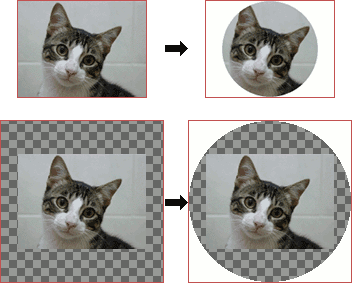
Resultado de aplicar el filtro Coord. polares y su inverso. Arriba, sin agrandar la capa primero; abajo, agrandándola. Obsérvese que en la de abajo la imagen original queda completa.
Este tamaño extra se aplica incluso si ya la hemos agrandado en el primer paso, y después de hacerlo; así el botón Centrar hará lo que esperamos.
Para saber el radio del círculo dentro del cual estará nuestra capa inscrita, hemos de echar mano del teorema de Pitágoras. Primero, hay que hallar el centro; esto lo hacemos dividiendo los tamaños horizontal y vertical por 2. Con la imagen de Peluso, el horizontal es 356 y el vertical, 276. El punto más alejado de dicho centro es la esquina (todas ellas), así que hay que calcular la distancia a la misma. Aplicamos Pitágoras: (356²+276²)½ ~= 450,45. Al final del proceso, debido a errores de precisión acumulados se colarán unos pocos píxels indeseados; para compensarlo, añadimos un 1% (el error máximo que he observado no llega a 0,4% pero más vale estar seguros, ya que va a ser una diferencia pequeña). Redondeamos por lo alto para estar más seguros aún. Buscaremos, pues, un círculo de 455 píxels de radio, o sea, 455·2=910 píxels de diámetro, así que agrandamos la capa para que sea un cuadrado capaz de circunscribir dicho círculo, es decir, le damos un tamaño de 910×910. Para ello, vamos de nuevo a Capa > Tamaño del borde de capa, quitamos la cadenita, introducimos Anchura = 910, Altura = 910 y pulsamos el botón Centrar para que nos centre el contenido actual. Si hemos escogido un centro distinto, podemos ver el resultado un poco descentrado al pulsar el botón; eso es normal y no debe preocuparnos, pero nuestro centro sí debe estar en el centro del cuadrado resultante; si no es así, quizá hemos colocado la capa en el cuadrante incorrecto en el paso anterior y hay que volver atrás. Si todo ha ido bien, pulsamos Redimensionar.
Para el logo, de 526×238, los valores son (263²+119²)½ ~= 288,67, que multiplicado por 2,02 (el doble más el 1%) y redondeado al alza nos da que la capa debe ser de 584×584.
Tercer paso: Extender los bordes
La capa del logo con la que vamos a trabajar no llega hasta los bordes, así que si se contamina un borde con transparencia a causa de los errores de precisión, no pasa nada; en ese caso podemos pasar al paso siguiente. El caso de Peluso es distinto, porque la fotografía sí que llega hasta los bordes. Si no nos preocupa que se haga un poco transparente en los bordes, podemos saltar este paso. Si estamos aplicando el truco descrito en el Paso Cero, dejando una copia de la imagen en la capa inferior, no lo necesitaremos. Si el borde queda mal incluso al usar esa estratagema, podemos probar con el truco aquí descrito.
La intención es extender cada borde a su correspondiente espacio vacío. No conozco ninguna forma que no sea tediosa. La idea es seleccionar la fila de píxels superior (una selección de Ancho×1), copiarla y pegarla en el espacio vacío superior, escalándola sólo verticalmente y moviéndola para cubrir la totalidad del mismo. Para ver lo que hacemos, es preferible haber hecho primero Imagen > Ajustar lienzo a las capas. Cuando hayamos terminado, hacemos lo mismo con la fila de píxels inferior. Después, con la fila de píxels izquierda (una selección de 1×Alto) y por último, con la derecha. Al hacer la izquierda y la derecha, cogeremos también lo que ya hemos extendido al hacer la parte de arriba y la de abajo.
Por ejemplo, así queda Peluso tras este paso:

Peluso con los bordes extendidos de la forma recién descrita.
Cuarto paso: Polares a Cartesianas(*)
Vamos al meollo del asunto. Abrimos el filtro Coord. polares y desmarcamos la casilla «A polares», dejando todo lo demás por defecto (profundidad circular 100%, ángulo de desfase 0, no mapear al revés, sí mapear desde arriba). Obtenemos una versión deformada de la imagen de partida. La transformación interpreta la imagen original como si estuviera en coordenadas polares y representa en el eje X, el ángulo, y en el Y, el radio relativo a la menor de las dos dimensiones de la imagen(*). Es decir, todos los efectos que apliquemos verticalmente se harán sobre el radio. Mmmm, eso se parece a lo que queremos.
Actualización 2-2-2010. Esta animación muestra qué transformación realiza el filtro Coord. Polares al aplicarlo a una imagen habiendo marcado las casillas «Mapear al revés» y «Mapear desde arriba» y con la casilla «A polares» desactivada.
Quinto paso: Rotación de 90° a la izquierda
Pero el efecto Viento no opera en dirección vertical, sino únicamente horizontal, así que antes de aplicarlo, primero rotamos la imagen 90° hacia la izquierda con Capa > Transformar > Rotar 90° en sentido antihorario.
Sexto paso: Aplicar el efecto
Ahora es cuando aplicamos el filtro Viento. Hemos de jugar con los ajustes hasta que consigamos lo que buscamos. En el caso de Peluso, he usado Borde Trasero, Umbral 12 y Fuerza 30, dejando Estilo y Dirección intactos. Con el logo, he usado Borde Delantero, Umbral 10 y Fuerza 100.
Séptimo paso: Rotación de 90° a la derecha
Para poder devolver la imagen a su estado inicial con el efecto aplicado, tenemos que deshacer las transformaciones que hemos acumulado. Primero, la giramos a la derecha 90° con Capa > Transformar > Rotar 90° en sentido horario.
Octavo paso: Ampliar (Antialias primera parte)
El filtro Viento produce unas líneas muy finas, de un píxel de ancho, lo cual causa problemas de aliasing al convertir la imagen de nuevo a polares(*), que sería el paso siguiente si no fuera por ese problema. Según la imagen, podemos tener suerte o no, y no he encontrado otra forma de averiguarlo que el ensayo y error. Con Peluso no lo he necesitado; con el logo, sí.
Para conseguir un antialiasing que palie esa pega, el truco que empleamos es ampliar la imagen en este momento, de tal forma que las líneas que se convertirán de cartesianas a polares(*) sean más gruesas, para que después, al reducir con Sinc una vez convertido, sea la propia interpolación la que consiga el antialias. Así que, si hemos tenido en un intento anterior problemas de aliasing, ahora es el momento de ampliar la capa usando Capa > Escalar capa. Recomiendo un valor que no sea un múltiplo exacto como 200%, porque lo he probado y ha sido un fracaso; en cambio, usando un 121% de ampliación he tenido éxito.
Aquí se ve la diferencia sin antialias y con él:


Comparación entre no usar antialias y usarlo
Noveno paso: Cartesianas a Polares(*)
Abrimos de nuevo Coord. polares y marcamos la casilla «A polares» sin tocar nada más. En la previsualización, veremos ya un anticipo del resultado final. Aceptamos.

Actualización 2-2-2010. Esta animación muestra qué transformación realiza el filtro Coord. Polares al aplicarlo a una imagen habiendo marcado las casillas «Mapear al revés» y «Mapear desde arriba» y con la casilla «A polares» activada.
Décimo paso: Reducción (Antialias segunda parte)
Ahora hay que deshacer la ampliación realizada en el octavo paso, si la hemos hecho. Para ello, podemos usar como tamaño destino el tamaño de la imagen en píxels obtenido en el segundo paso (910×910 para Peluso).
Undécimo y último paso: Recortar
Ya solo falta recortar la capa. Esto puede ser complicado si no tenemos una capa de referencia con el tamaño y la posición originales. Si contamos con ella, podemos seleccionarla, usar Capa > Transparencia > Alfa a selección, y luego elegir la capa procesada y usar Capa > Recortar a la selección. Esta última opción no recuerdo que estuviera en Gimp 2.4, así que a quien lo tenga puede que le toque hacer el recorte artesanalmente.
(*): Yo diría que la caja de selección «A polares» está al revés: que cuando está desmarcada es cuando convierte a coordenadas polares y viceversa, representando en un eje el ángulo y en el otro el radio. Por tanto, la primera transformación sería de cartesianas a polares y la transformación inversa convertiría de polares a cartesianas, y no al revés como indica la casilla. Agradecería opiniones al respecto.
Variaciones
El efecto Viento no es el único que se beneficia de esta técnica, así que hay otras opciones para los pasos quinto a séptimo. Otro efecto que no se puede aplicar radialmente es Desplazamiento, aunque en este caso tiene la opción de aplicarlo tanto horizontal como verticalmente, por lo cual si queremos probarlo podemos omitir el paso de la rotación de 90°. No he encontrado aún una utilidad al resultado. Otro posible uso es el Desenfoque gaussiano, ajustando el radio X a cero. Más efectos curiosos: Pixelizar, Mosaico de cristal, Ondular, Borrar las otras filas... Lo que se le ocurra a cada uno.
Nota final
Después de escribir este tutorial, me he dado cuenta de que alguien ya había escrito uno similar: http://www.gimpusers.com/tutorials/rays-of-light-behind-text.html. Sin embargo, he preferido publicarlo porque proporciona valor añadido al explicar cómo recentrar y cómo ampliar la capa en caso de que no sea un logo sino otro tipo de imagen, y explica un método de antialiasing más sofisticado que el que sugiere el autor de ese otro tutorial. El hecho de que ambos tutoriales consten de once pasos es mera coincidencia.
2010-01-28
Solución al problema de la probabilidad de cada longitud
En la entrada sobre IMAP se preguntaba por la probabilidad de cada posible longitud de la cadena resultante en el generador de palabas al azar. El bucle tenía esta forma:
for ($i = 0; $i < 7 + mt_rand(0, 4); $i++) /* añadir un carácter */ ;
La clave está en que el número extraído que sirve como condición de final de bucle puede variar en cada iteración. Es diferente de un bucle similar que fijara el número de antemano, porque entra en juego la intersección de sucesos. Veamos por qué y cómo.
En el momento en que $i alcanza el valor 7, si el valor de mt_rand es 0 entonces el bucle termina; si es cualquier otro valor, continúa. Es evidente que la probabilidad de que la longitud sea 7 es 1/5 = 20%.
Cuando el valor de $i es 8, hace falta que mt_rand devuelva 0 ó 1 para que el bucle termine, lo cual ocurrirá dos de cada cinco veces. Sin embargo, para que la longitud alcance el valor 8 es condición que primero mt_rand haya devuelto un valor entre 1 y 4, lo cual ocurrirá 4 de cada 5 veces. No son sucesos independientes. Por tanto, la probabilidad combinada es 4/5 · 2/5 = 8/25 = 32%.
Para que $i llegue a 9, se tienen que dar a la vez que mt_rand devuelva un valor entre 1 y 4 la primera vez, y un valor entre 2 y 4 la segunda vez. Además, el bucle parará cuando mt_rand esté entre 0 y 2, lo cual ocurrirá 3 de cada 5 veces. Combinando las probabilidades, tenemos P(longitud 9) = 4/5 · 3/5 · 3/5 = 36/125 = 28,8%.
Con el mismo razonamiento, la probabilidad de que llegue a 10 es 4/5 · 3/5 · 2/5 · 4/5 = 96/625 = 15,36%.
La que queda podemos calcularla bien siguiendo el mismo razonamiento, ahora que le hemos cogido carrerilla, o bien restando de 1 todas las anteriores: 4/5 · 3/5 · 2/5 · 1/5 · 5/5 = 24/625 = 3,84% = 100% - 20% - 32% - 28,8% - 15,36%.
Resumiendo:
- P(longitud 7) = 20%
- P(longitud 8) = 32%
- P(longitud 9) = 28,8%
- P(longitud 10) = 15,36%
- P(longitud 11) = 3,84%
O sea, será 8 casi una de cada tres veces, seguido de cerca por 9, luego 7, luego 10, y unas pocas veces llegará a longitud 11. Como siempre he dicho, la probabilidad no es intuitiva.
Este programa ayuda a verificar la corrección de los números:
<?php

  $MAX = 10000000;

  $arr = array(0, 0, 0, 0, 0);

  for ($n = 0; $n < $MAX; $n++)
  {
     for ($i = 0; $i < mt_rand(0, 4); $i++)
       ;
     $arr[$i]++;
  }

  $l = strlen($MAX);
  for ($i = 0; $i < 5; $i++)
  {
    printf("%2d -> %{$l}d/$MAX = %f%%\n", $i+7, $arr[$i], $arr[$i]/$MAX*100);
  }

?>
Aquí el resultado de una ejecución de muestra:
 7 ->  2000626/10000000 = 20.006260%
 8 ->  3198181/10000000 = 31.981810%
 9 ->  2879481/10000000 = 28.794810%
10 ->  1538148/10000000 = 15.381480%
11 ->   383564/10000000 = 3.835640%
Solution to the probability of lengths problem
In the previous IMAP upload post, I asked about the probability of each possible length of the resulting string in the random words generator. The loop had this structure:
for ($i = 0; $i < 7 + mt_rand(0, 4); $i++) /* add one character */ ;
The key is that the loop exit condition is checked against (probably) different values each time. It's different from a similar loop in which the random number is fixed beforehand, because here the intersection of events comes into play, Let's see why and how.
As soon as $i reaches 7, if the value of mt_rand is 0 then the loop finishes; if it's any other value, it goes on. It's obvious that the probability of the length being 7 is 1/5 = 20%.
When the value of $i is 8, it's necessary for mt_rand to return either 0 or 1 for the loop to end, which will happen one two out of five times. However, for the length to reach the value 8 it's a condition that first mt_rand returns a value between 1 and 4, which will happen 4 out of 5 times. They are not independent events. Therefore, the combined probability is 4/5 · 2/5 = 8/25 = 32%.
For $i to reach 9, it must happen simultaneously that mt_rand returns a value between 1 and 4 the first time, and a value between 2 and 4 the second time. Furthermore, the loop will end when mt_rand is between 0 and 2, which wil happen 3 out of 5 times. Combining the probabilities, we have P(length 9) = 4/5 · 3/5 · 3/5 = 36/125 = 28.8%.
By the same reasoning, the probability for it to reach 10 is 4/5 · 3/5 · 2/5 · 4/5 = 96/625 = 15.36%.
The remaining one can be calculated either following the same reasoning, now that we got the trick, or by subtracting all the previous probabilities from 1: 4/5 · 3/5 · 2/5 · 1/5 · 5/5 = 24/625 = 3.84% = 100% - 20% - 32% - 28.8% - 15.36%.
To sum up:
- P(length 7) = 20%
- P(length 8) = 32%
- P(length 9) = 28.8%
- P(length 10) = 15.36%
- P(length 11) = 3.84%
That is, it will be 8 almost one out of three times, closely followed by 9, then 7, then 10, and a few times it will reach 11. As I have always said, probability is not intuitive.
This program helps verifying the correctness of the numbers:
<?php

  $MAX = 10000000;

  $arr = array(0, 0, 0, 0, 0);

  for ($n = 0; $n < $MAX; $n++)
  {
     for ($i = 0; $i < mt_rand(0, 4); $i++)
       ;
     $arr[$i]++;
  }

  $l = strlen($MAX);
  for ($i = 0; $i < 5; $i++)
  {
    printf("%2d -> %{$l}d/$MAX = %f%%\n", $i+7, $arr[$i], $arr[$i]/$MAX*100);
  }

?>
Sample output:
 7 ->  2000626/10000000 = 20.006260%
 8 ->  3198181/10000000 = 31.981810%
 9 ->  2879481/10000000 = 28.794810%
10 ->  1538148/10000000 = 15.381480%
11 ->   383564/10000000 = 3.835640%
Subscribe to:
Posts (Atom)